
Guía para empezar
Dejá tu app lista,
paso a paso.
Elegí dónde estás hoy. Te acompañamos desde la activación de tu cuenta hasta la preparación de tus contactos.
Primero, activá tu acceso.
Si tu empresa te asignó un beneficio, seguí la guía empresarial. Si ya tenés un plan activo, continuá con la app.
Elegí el plan que necesitás
Compará las funciones y el precio. Tocá “Ver plan” para abrir su detalle y revisar la opción de contratación.
Ver los planesCreá tu cuenta o ingresá
Continuá en el portal de Himalaya. Si creás una cuenta, usá un correo al que tengas acceso y completá la confirmación que recibís. Si ya tenés cuenta, ingresá con ella.
Guardá ese correo: vas a usar la misma cuenta en la app.
Completá la contratación
Seguí el pago con Mercado Pago y revisá su confirmación. Cuando el plan esté activo, continuá con los pasos de abajo.
Si el pago queda pendiente, esperá su resultado y consultanos si necesitás ayuda. No repitas la compra mientras siga en proceso.
Ahora, prepará tu app.
Estos pasos sirven tanto si contrataste vos como si recibiste el beneficio de tu empresa. La configuración de contactos corresponde a los planes que incluyen el Botón de Pánico.
Instalá Himalaya Salud
Elegí Google Play si tenés Android, como Samsung o Motorola. Si tenés un iPhone, elegí App Store. Si ya la instalaste, abrí la app.
Ingresá con la misma cuenta
Usá el correo y la contraseña con los que contrataste o activaste el beneficio empresarial. Revisá que tu plan aparezca activo.
Tu acceso está asociado a esa cuenta. No necesitás crear otra ni contratar de nuevo por instalar la app.
Elegí a quién avisar
Entrá a Botón de pánico → Contactos de emergencias. Agregá a una persona de confianza, completá sus datos y elegí el tipo de contacto.
PrimarioRecibe llamada y WhatsApp.SecundarioRecibe el aviso por WhatsApp.Avisale que lo elegiste y revisá que su número esté correcto.
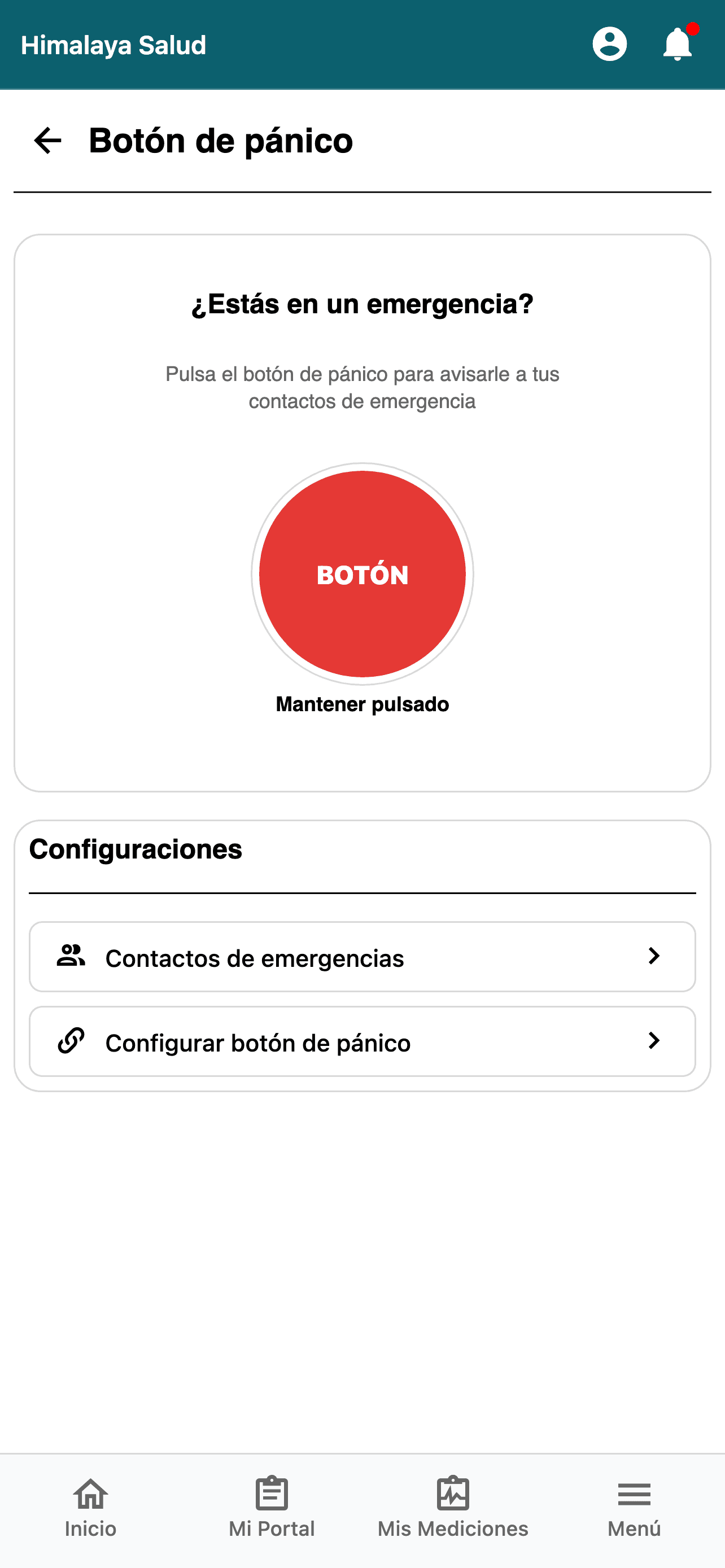
Las opciones están debajo del botón. Pedile que confirme
Tocá “Enviar verificación”. Tu contacto recibe un enlace por WhatsApp: tiene que abrirlo, confirmar su número y aceptar.
Revisá que figure “Validado” y esté activo. Guardar un número no alcanza: la persona tiene que aceptar recibir tus avisos.
Revisá la configuración
Revisá los permisos de ubicación que solicita la app y la conexión a internet. En “Configurar botón de pánico”, elegí qué información disponible querés compartir con tus contactos.
Para una prueba real, coordiná antes con ellos. Una alerta puede enviar mensajes y llamadas, y consumir un uso de tu plan.
Repasá estos tres puntos en tu app.
- Tu plan está activo en la cuenta correcta.
- Tus contactos elegidos están activos y validados.
- Revisaste ubicación, conexión e información a compartir.
El botón avisa a tus contactos. Himalaya no envía una ambulancia ni reemplaza a los servicios de emergencia.
Seguimos con vos.
Entré a la app y mi plan no aparece
Revisá que hayas ingresado con el mismo correo con el que contrataste o aceptaste el beneficio. Confirmar el correo no significa que el plan esté activo. Si pagaste, revisá el estado del pago; si te invitó tu empresa, completá la activación desde ese correo. Consultanos antes de volver a comprar.
No recuerdo mi contraseña
En el inicio de sesión elegí la opción para recuperar la contraseña. Revisá el correo de esa cuenta, incluida la carpeta de spam. Si el enlace venció, solicitá uno nuevo.
Mi contacto todavía no figura como Validado
Revisá que el teléfono esté bien cargado. Pedile a tu contacto que abra el enlace de verificación, confirme su número y acepte. Si la solicitud expiró, volvé a enviar la verificación desde la app. Si sigue sin poder validarse, escribinos para revisar qué ocurre.
¿Tengo que activar una alerta para configurar la app?
No necesitás activar una alerta para recorrer la configuración. Si querés hacer una prueba real, coordiná antes con tus contactos y avisales que estás bien: pueden recibir mensajes y llamadas, y la prueba puede consumir un uso del plan.